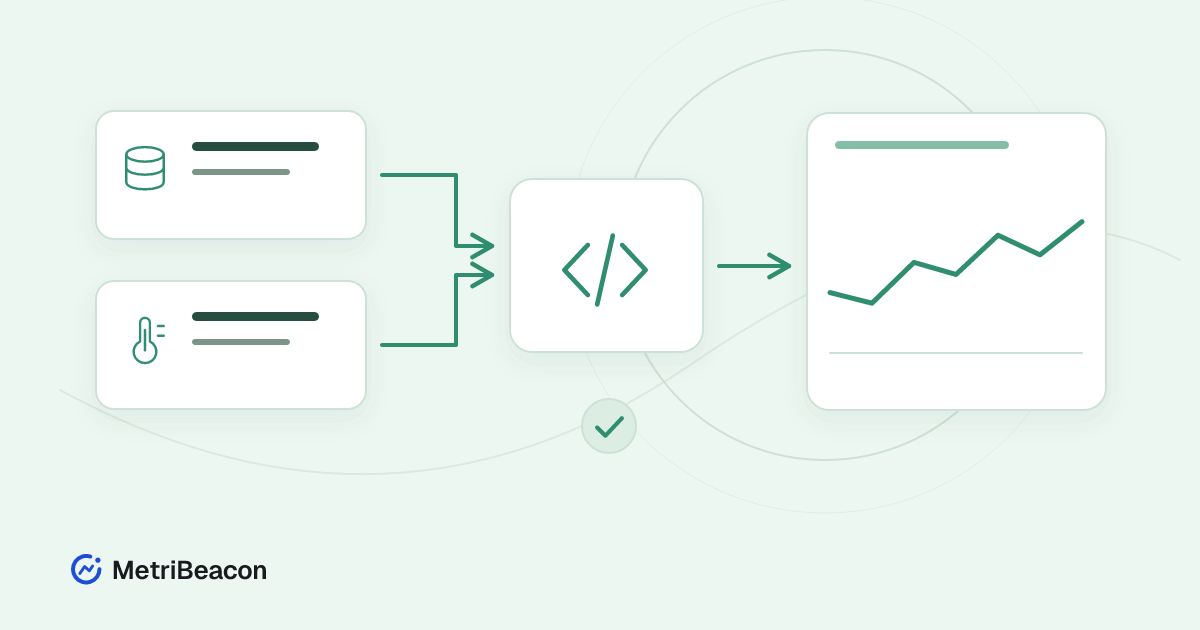
Ein Wert für belegten Arbeitsspeicher lässt sich zusammen mit der verfügbaren Kapazität besser beurteilen. Ein fortlaufender Bytezähler wird durch eine Übertragungsrate aussagekräftiger. Mit berechneten Messreihen erzeugen Sie in MetriBeacon aus vorhandenen Zahlenwerten eine weitere Messgröße mit einer klaren Bedeutung.
Diese Anleitung führt durch Quellenauswahl, Prozentrechnung und die Unterschiede zwischen Momentanwerten und Zählern. Sie erklärt außerdem, warum eine fehlende Quelle als Lücke sichtbar bleiben sollte.
Zuerst die Bedeutung des Ergebnisses festlegen
Notieren Sie vor der Formel die eigentliche Frage. Benötigen Sie die gemeinsame Last zweier vergleichbarer Quellen, den belegten Anteil einer Kapazität oder die Änderungsrate eines Zählers? Geben Sie dem Ergebnis einen Namen, der diese Frage und die Einheit verständlich beschreibt.
Eine berechnete Messreihe verwendet vorhandene numerische Quellreihen desselben Arbeitsbereichs. Sie erfasst keinen weiteren Sensor und installiert keinen zusätzlichen Agenten. Ihre Aussage hängt von Bedeutung, Aktualität und Einheiten der ausgewählten Quellen ab.
Lesen Sie das Messreihenmodell, wenn unklar ist, ob eine Quelle einen Momentanwert oder einen Zähler enthält. Davon hängt die passende Berechnung ab.
Quellen auswählen und verständliche Kürzel vergeben
Öffnen Sie einen geeigneten Datenmonitor, wählen Sie den Reiter Messreihen und anschließend Berechnete Messreihe anlegen. Benennen Sie das Ergebnis, wählen Sie die Quellmessreihen und vergeben Sie für jede Quelle ein im Ausdruck verständliches Kürzel.
Für einen Speicheranteil machen Kürzel wie used und total den Zusammenhang deutlich. Kontrollieren Sie bei jeder Quelle den zugehörigen Monitor und die Einheit. Zwei ähnlich benannte Messreihen müssen nicht dieselbe Art von Beobachtung enthalten.
Eine Formel kann bis zu acht numerische Quellen verwenden. Beginnen Sie möglichst mit weniger. Alle Quellen müssen zum Arbeitsbereich gehören und für Sie zugänglich sein. Eine Quellenauswahl gewährt keinen Zugriff auf Daten eines anderen Arbeitsbereichs.
Einen Prozentwert aus vergleichbaren Größen berechnen
Angenommen, used und total enthalten Speicherwerte mit passenden Einheiten. Der folgende Ausdruck berechnet einen Prozentwert aus ihren Minutenmittelwerten:
100 * mean(used) / mean(total)
Betragen die Quellmittelwerte 6 GiB belegter und 8 GiB gesamter Speicher, lautet das numerische Ergebnis 75. Die Multiplikation mit 100 bringt das Verhältnis auf eine Prozentskala. Sie macht unpassende Einheiten nicht miteinander vergleichbar.
Das Beispiel berechnet das Verhältnis zweier Minutenmittelwerte. Es behauptet nicht, dass jeder einzelne Messwert dieser Minute genau 75 Prozent ergeben hätte. Wählen Sie Quellen, deren Erfassungstakt und Bedeutung zur Rechnung passen. Prüfen Sie bei überraschenden Ergebnissen die zugrunde liegenden Messungen.
Der Editor bietet auch Vorlagen für häufige Formeln an. Kontrollieren Sie vor dem Speichern den eingesetzten Ausdruck und die Kürzel. Eine Vorlage kann nicht entscheiden, ob zwei Quellen tatsächlich dieselbe fachliche Größe beschreiben.
Die Funktion passend zur Quelle wählen
Funktionen bestimmen, wie Beobachtungen der Quelle in das Ergebnis eingehen. Wählen Sie sie bewusst, statt jede Zahl wie einen aktuellen Momentanwert zu behandeln.
| Funktion | Bedeutung |
|---|---|
mean(a) |
Mittelwert der verfügbaren Zahlenbeobachtungen im Berechnungsfenster |
last(a) |
Letzter Wert im Fenster |
min(a) oder max(a) |
Kleinster oder größter Wert im Fenster |
increase(a) |
Zuwachs eines Zählers über das unterstützte Fenster |
rate(a) |
Zählerzuwachs pro Sekunde |
increase und rate benötigen eine Zählerquelle. Aus einer fortlaufenden Bytezahl kann rate(bytes) beispielsweise Bytes pro Sekunde ableiten. Eine Ratenfunktion macht aus einem Temperatur-Momentanwert keinen gültigen Zähler.
Addition und Subtraktion setzen kompatible Dimensionen und Einheiten voraus. Bytes und Millisekunden zu addieren ergibt keine sinnvolle Größe. Prüfen Sie die Anleitung zu Zahlendaten und korrigieren Sie die Quellenwahl. Ein anderer Anzeigename beseitigt den fachlichen Widerspruch nicht.
Für das erste Ergebnis eine abgeschlossene Minute abwarten
Berechnete Messreihen werden für abgeschlossene UTC-Minuten ausgewertet. Sie erzeugen nicht für jede Sekunde mit einem neuen Quellwert ein eigenes neues Ergebnis. Warten Sie nach der Anlage ein vollständiges Berechnungsfenster ab und prüfen Sie anschließend Ergebnis und Wartehinweise.
Das Ergebnis ist eine weitere Zahlenreihe für ein passendes Diagramm oder Dashboard. Betrachten Sie sie zusammen mit dem gewählten Zeitraum und den Quellen. In einem großen Historienfenster können verdichtete Werte statt aller ursprünglichen Minutenergebnisse erscheinen.
Berechnete Ergebnisse belegen ebenfalls die geltenden Reihen- und Datenkontingente. Prüfen Sie den Verbrauch bei vielen Formeln oder weiterführenden Berechnungen. Eine Formel ist eine nützliche Messgröße und keine Umgehung von Ressourcengrenzen.
Lücken untersuchen statt durch Null ersetzen
Eine Quelle kann fehlen, veraltet, pausiert oder nicht mehr verfügbar sein. Bei einem Zähler kann der vollständige Übergang für das Fenster fehlen. Auch eine Division durch Null oder ein nicht endlicher Wert liefert keine gültige Zahl. In diesen Fällen bleibt das Ergebnis eine Lücke.
Öffnen Sie die berechnete Messreihe und prüfen Sie ihren Status sowie die Quellmessungen. Ein Wartehinweis hilft, fehlende Quellen von einem Verarbeitungs- oder Kapazitätsproblem zu unterscheiden. Die Anleitung zu Livewerten und Lücken erläutert den Unterschied zwischen Monitorkontakt und frischen Messungen.
Interpretieren Sie einen fehlenden Wert nicht als unbelegten Speicher, ausbleibenden Datenverkehr oder gesundes System. Wurde eine Quelle entfernt, wählen Sie einen gültigen Ersatz bewusst aus und prüfen Sie die Folgen für die Bedeutung des Ergebnisses.
Formeln ändern und die Historie nachvollziehbar halten
Eine geänderte Formel gilt ab der folgenden Minute. Bereits berechnete Historie behält die Bedeutung der Version, die sie erzeugt hat. Eine Ausdrucksänderung berechnet nicht automatisch jeden älteren Wert neu.
Nutzen Sie bei Bedarf Jüngste Historie neu berechnen für einen unterstützten Zeitraum von bis zu 24 Stunden. Verfügbare Quelldaten und Aufbewahrungsfristen gelten weiterhin. Kontrollieren Sie den Startpunkt und den Umfang vor dem Speichern.
Die Nachberechnung hilft bei einer aktuellen Korrektur. Sie rekonstruiert keine Werte, die nie erfasst wurden. Historische Korrekturen führen auch nicht automatisch zu einer nachträglichen Folge historischer Alarmbenachrichtigungen.
Mit einem von Hand überprüfbaren Ergebnis beginnen
Legen Sie zunächst eine einfache Formel an und rechnen Sie einige erwartete Ergebnisse selbst aus. Vergleichen Sie diese mit den Quellmessungen desselben Fensters. Prüfen Sie normale Eingaben, gegebenenfalls einen Nenner von Null und den Fall einer fehlenden Quelle.
Ist das Ergebnis verständlich, ergänzen Sie es in einem Diagramm oder Dashboard und erwägen Sie einen passenden Zahlenalarm. Sie können ein MetriBeacon-Konto erstellen, eigene Zahlenmessungen anbinden und mit einer eindeutig benannten berechneten Reihe beginnen.