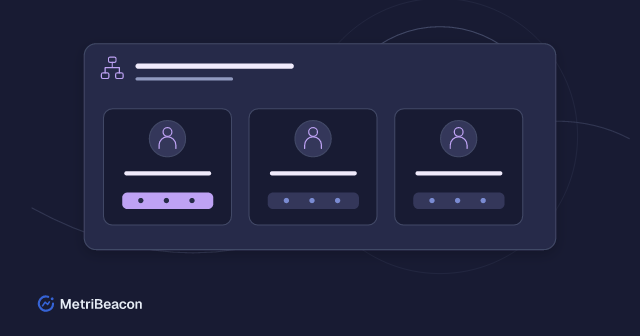
Eine Website, die zugehörige API und der Server dahinter gehören häufig zum selben Dienst. Teilen sich mehrere Anwendungen eine Infrastruktur, wird eine flache Liste schnell unübersichtlich. Mit Gruppen fassen Sie in MetriBeacon zusammengehörige Monitore und Server zu passenden Ansichten zusammen. Die vorhandenen Messwerte bleiben dabei erhalten.
Diese Anleitung zeigt, wie Sie eine kleine Gruppenstruktur aufbauen, Ressourcen zuordnen und die Ansichten im Alltag nutzen. Sie erklärt außerdem den Unterschied zwischen Gruppierung, Arbeitsbereichen und Zugriffsrechten.
Gruppen nach einer konkreten Frage aufbauen
Beginnen Sie mit einer Frage, die Sie regelmäßig beantworten müssen: Ist der Shop gesund? Welche Server gehören zur Produktion? Was sollte ich nach einem API-Deployment prüfen? Eine Gruppe sollte die Untersuchung einer solchen Frage erleichtern.
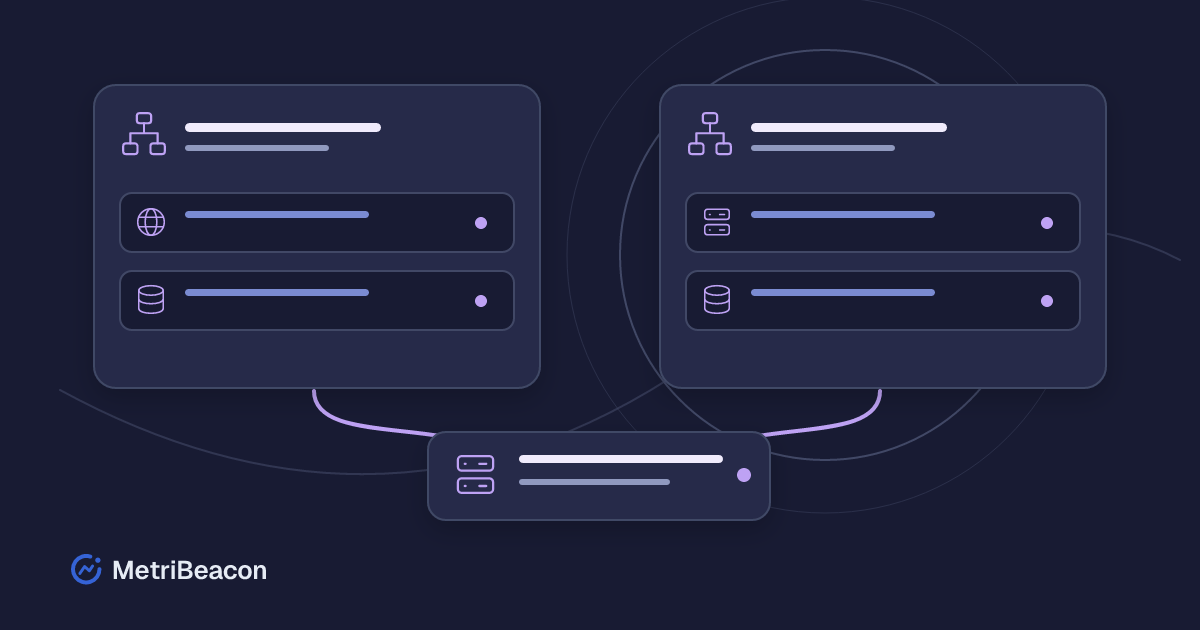
Als Ausgangspunkt eignen sich ein Dienst, eine Umgebung oder ein Standort. Eine Gruppe Shop Produktion kann beispielsweise die öffentliche Website, ihre API und den Anwendungsserver enthalten. Eine Gruppe Server bietet eine weitere Sicht auf dieselbe Infrastruktur. Wählen Sie Namen, die auch andere Beteiligte ohne das Öffnen jedes einzelnen Monitors verstehen.
Legen Sie nicht vorsorglich für jede denkbare Eigenschaft eine eigene Gruppe an. Viele beinahe gleiche Gruppen erzeugen erneut die lange Liste, die Sie vereinfachen wollten. Beginnen Sie mit zwei oder drei Ansichten, die Sie tatsächlich verwenden.
Arbeitsbereiche und Gruppen auseinanderhalten
Ein Arbeitsbereich bildet den Kontext für seine Monitore, Serveranbindungen und die Zusammenarbeit. Eine Gruppe ordnet Ressourcen innerhalb dieses Arbeitsbereichs. Eine Gruppenzuordnung verschiebt keine Ressource in einen anderen Arbeitsbereich; eine Gruppe kann auch keine Monitore aus fremden Arbeitsbereichen aufnehmen.
Verwenden Sie getrennte Arbeitsbereiche, wenn Projekte oder Umgebungen einen eigenen Kontext benötigen. Nutzen Sie Gruppen, wenn dieselben Ressourcen aus mehreren sinnvollen Blickwinkeln betrachtet werden sollen. Die Anleitung zu Arbeitsbereichen erklärt deren Verwaltung.
Eine Zuordnung erzeugt keinen zweiten Monitor und kopiert keine Messwerte. Die Website- und Serverprüfungen verwenden weiterhin ihre vorhandene Konfiguration. Erscheint derselbe Server in zwei Gruppen, sehen Sie zwei Ansichten derselben Ressource.
Eine Gruppe anlegen und Monitore zuordnen
Öffnen Sie Gruppen und prüfen Sie den oben in der Anwendung ausgewählten Arbeitsbereich. Legen Sie eine Gruppe mit einem verständlichen Namen an und wählen Sie anschließend bei dieser Gruppe Zuordnen.
Die Zuordnung trennt Monitore und Server. Die Zähler neben den beiden Bereichen zeigen, wie viele Einträge ausgewählt wurden und wie viele verfügbar sind. Suchen Sie nach den passenden Einträgen, markieren Sie diese und speichern Sie die Auswahl.
Wählen Sie für den ersten Versuch einen kleinen Dienst, den Sie gut kennen. Ordnen Sie seine Website-Prüfung und den zugehörigen Server zu. Ergänzen Sie eine API oder weitere Monitore, wenn diese zur Beurteilung des Dienstes beitragen. Die Anleitung zur Gruppenzuordnung beschreibt die einzelnen Bedienelemente.
Die Änderungen bleiben bis zum Speichern eine Auswahl. Mit Abbrechen schließen Sie die Zuordnung, ohne eine unvollständige Auswahl zu übernehmen. Öffnen Sie nach dem Speichern die Gruppe und kontrollieren Sie, ob die vorgesehenen Ressourcen enthalten sind.
Mehrfachzuordnungen gezielt einsetzen
Ein Monitor kann mehreren Gruppen desselben Arbeitsbereichs angehören. Das hilft, wenn eine Ressource mehrere Dienste unterstützt oder sowohl in einer Dienstansicht als auch in einer Infrastrukturansicht benötigt wird.
| Gruppe | Beispielhafte Ressourcen | Unterstützte Frage |
|---|---|---|
| Shop Produktion | Website, Shop-API, Anwendungsserver | Ist der für Kunden sichtbare Dienst gesund? |
| API Produktion | API-Prüfung, Anwendungsserver | Wo sollte ich nach einer API-Änderung nachsehen? |
| Infrastruktur | Anwendungsserver und weitere Server | Wie geht es den zugrunde liegenden Servern? |
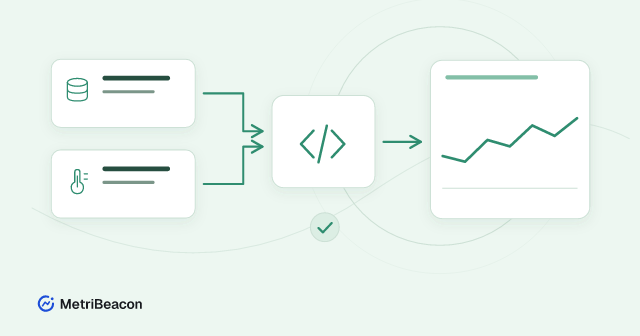
Der Anwendungsserver darf allen drei Gruppen angehören. Seine CPU-, Arbeitsspeicher- und Dateisystemwerte stammen weiterhin vom ursprünglichen Servermonitor. Eine Gruppenzuordnung führt keinen weiteren Installationsbefehl aus und erhöht nicht die Erfassungsfrequenz.
Wählen Sie die Zuordnung bewusst. Ein gemeinsam verwendeter Infrastrukturmonitor kann eine Dienstansicht verständlicher machen. Werden jedoch alle Server allen Gruppen zugeordnet, verliert die Ansicht ihre Übersichtlichkeit.
Im Dashboard und in Listen die passende Ansicht öffnen
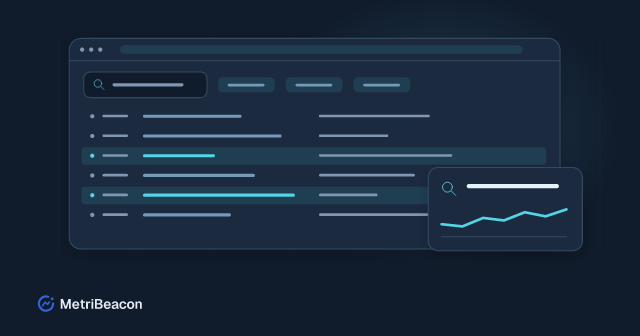
Wählen Sie im Dashboard oder in einer Monitoransicht eine Gruppe aus, um die angezeigten Ressourcen einzugrenzen. Beachten Sie beim Vergleich mit einer anderen Seite den ausgewählten Arbeitsbereich und die Gruppe. Ein scheinbar fehlender Monitor kann zu einer anderen Auswahl gehören.
Ein Gruppenfilter verändert weder die Messwerte noch das Prüfintervall oder den Zustand eines Monitors. Er hilft Ihnen, sich auf einen Teil der für Sie sichtbaren Ressourcen zu konzentrieren. Die Anleitung zum Monitoring-Dashboard zeigt, wie Sie dafür passende Kennzahlen und Zusammenfassungen auswählen.
Bei einem Vorfall bietet eine Dienstgruppe einen praktischen Einstieg: Prüfen Sie zunächst das Website- oder API-Ergebnis und sehen Sie anschließend beim zugehörigen Server nach. Die Gruppe erleichtert die Navigation. Sie belegt für sich allein nicht, dass ein Serverproblem einen Anwendungsfehler verursacht hat.
Ordnung und Zugriffsrechte getrennt prüfen
Die Zuordnung eines Monitors lädt keine weitere Person ein. Mitgliedschaften und Arbeitsbereichsrollen verwalten Sie unter Mitglieder. Auch das Lesen einer Gruppe und das Ändern ihrer Zuordnungen hängen von Ihren Berechtigungen ab.
Hat ein Mitglied Zugriff auf ausgewählte Gruppen, können Änderungen an deren Zuordnungen beeinflussen, welche Ressourcen diese Person sieht. Prüfen Sie die Auswahl deshalb bei einer Neuordnung gemeinsam verwendeter Arbeitsbereiche. Ein verständlicher Gruppenname ist eine organisatorische Hilfe, für sich allein jedoch keine Zugriffsbeschränkung.
Eine Person mit vollständigem Arbeitsbereichszugriff sieht auch Ressourcen außerhalb der gerade ausgewählten Gruppe. Umgekehrt erteilt die Auswahl aller Ressourcen in einer Ansicht keine zusätzlichen Berechtigungen. Prüfen Sie beim Test eines fremden Zugriffs die tatsächlichen Mitgliedschaftseinstellungen.
Die Struktur bei Änderungen pflegen
Benennen Sie eine Gruppe um, wenn sich ihr Zweck ändert. Entfernen Sie eine Ressource aus der Gruppe, wenn sie nicht mehr in diese Ansicht gehört. Das Entfernen einer Zuordnung erhält die Messwerte des Monitors und seine übrigen Gruppenzuordnungen.
Eine Gruppe zu archivieren und einen Monitor zu entfernen sind unterschiedliche Aktionen. Entfernen Sie keinen Monitor allein, um seine organisatorische Einordnung aufzuräumen. Prüfen Sie vor Änderungen an gemeinsam genutzten Gruppen deren Mitglieder und Einstellungen, die auf die Gruppe verweisen, beispielsweise eine Wartungsauswahl.
Fehlt eine Gruppe oder ein Monitor, kontrollieren Sie Arbeitsbereich, Filter, gespeicherte Zuordnung und Berechtigungen. Können Sie keine weiteren Gruppen oder Ressourcen anlegen, prüfen Sie die geltenden Kontingente unter Verbrauch. Ein unveränderter erneuter Speicherversuch schafft keine zusätzliche Kapazität.
Mit einem Dienst beginnen
Wählen Sie einen Dienst, den Sie heute betreiben. Legen Sie dafür eine eindeutig benannte Gruppe an, ordnen Sie die vorhandenen Monitore und Server zu und öffnen Sie die Ansicht im Dashboard. Prüfen Sie, ob die Auswahl eine nützliche betriebliche Frage beantwortet, bevor Sie weitere Gruppen ergänzen.
Beginnen Sie gerade erst, erstellen Sie ein MetriBeacon-Konto und verbinden Sie Ihren ersten Website- oder Servermonitor. Die Website/API-Vorlage unter diesem Artikel hilft beim Anlegen einer ersten Prüfung. Ordnen Sie diese anschließend unter Gruppen ein. Eine kleine, gepflegte Struktur ist im Alltag hilfreicher als ein großer Katalog ungenutzter Gruppennamen.